Private install / iOS
Ваш набор готов.
Инструкция, данные App Store, код и установка находятся ниже — переключаться между страницами не нужно.
Шаги 1–5
Подготовьте App Store
Выходите только из «Контент и покупки». Из iCloud выходить нельзя.
-
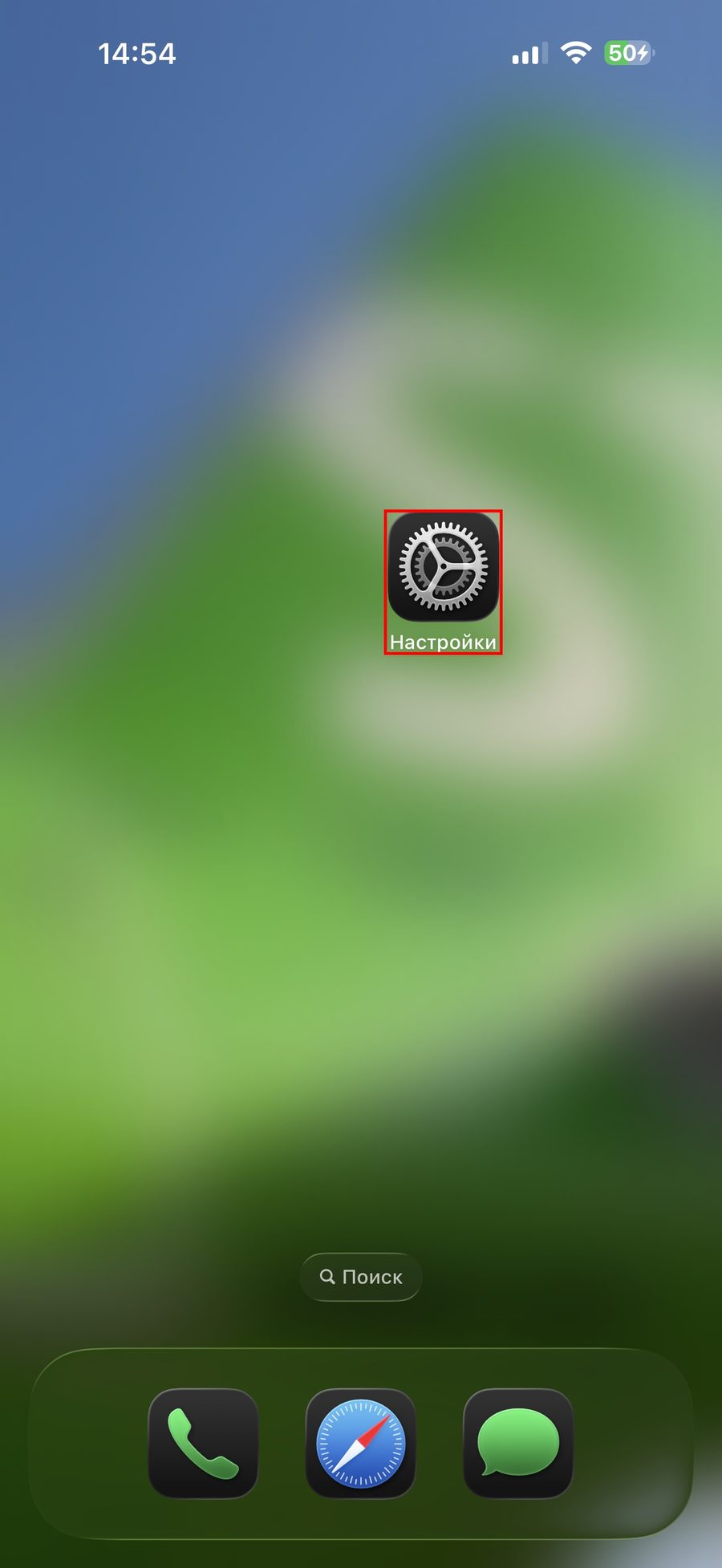
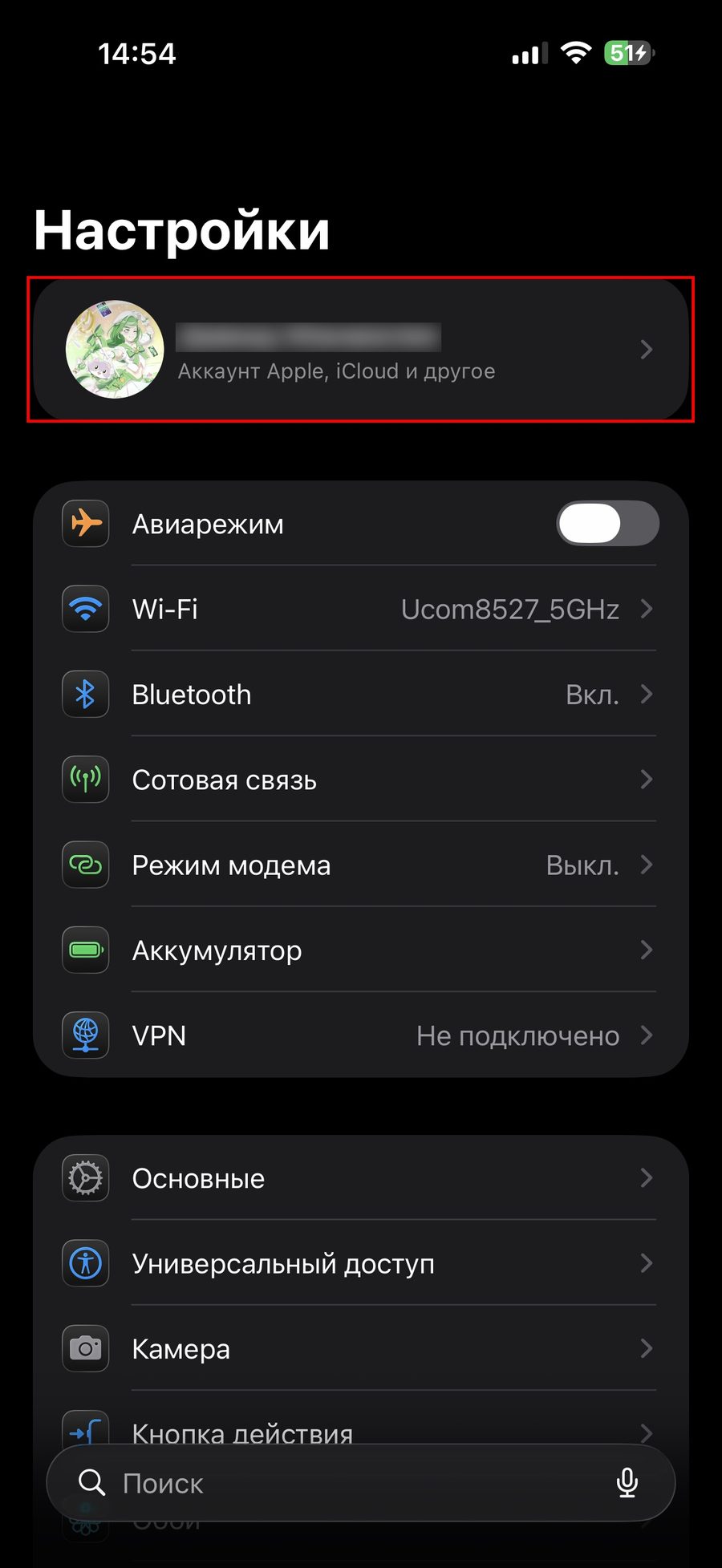
1Откройте «Настройки»
Нажмите на баннер с вашим именем в самом верху.
-
2Откройте «Контент и покупки»
Этот пункт отвечает только за App Store и покупки.

-
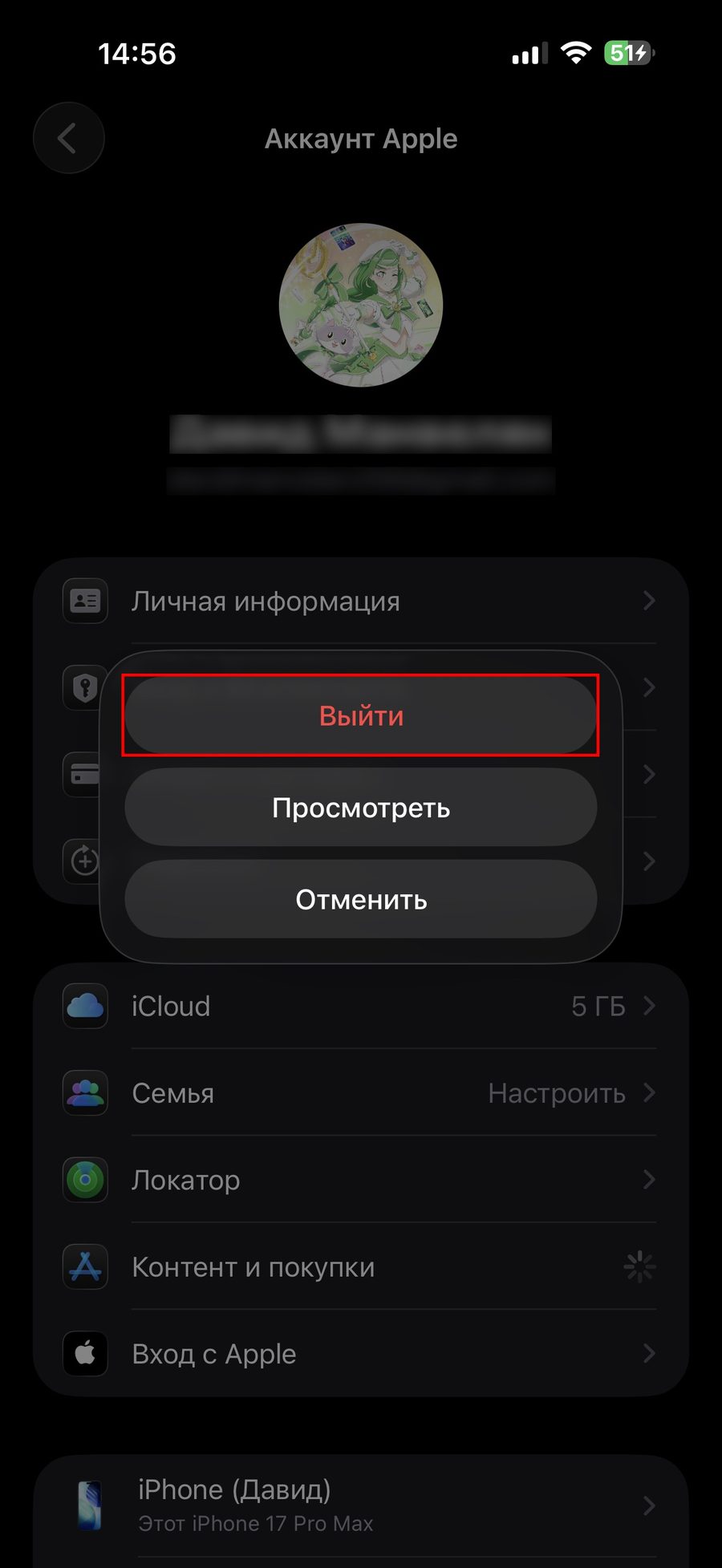
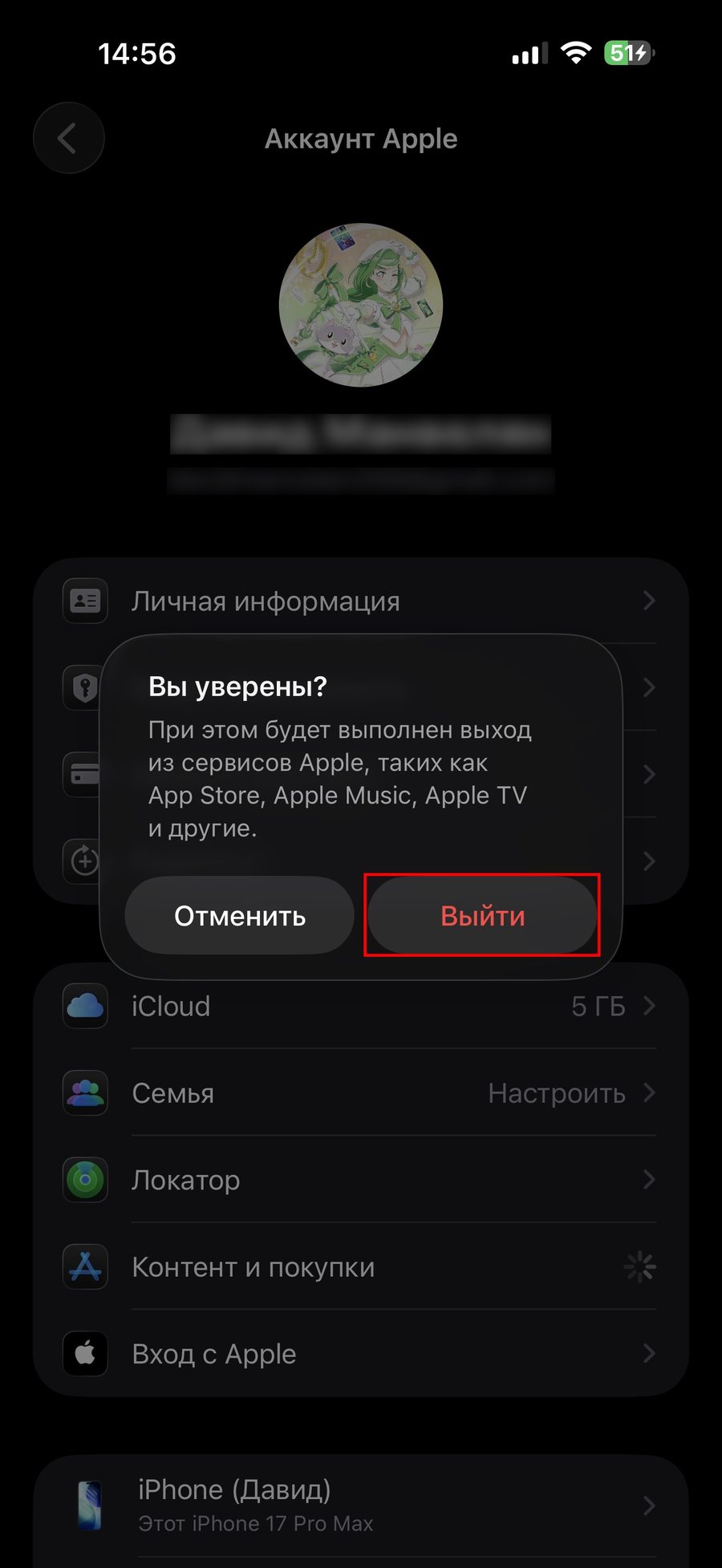
3Нажмите «Выйти»
Подтвердите выход. Фото, контакты и iCloud останутся на телефоне.
-
4Снова нажмите «Контент и покупки»
Выберите второй вариант, который начинается со слова «Не…».

- 5Скопируйте данные сразу ниже
Используйте кнопки справа от Apple ID и пароля.
Важно: не передавайте эту ссылку другим людям и не меняйте данные выданного аккаунта.
Данные для входа
Данные App Store
Нажмите кнопку справа, данные скопируются.
Apple ID
borec03.10@mail.ru
Пароль
Razvedka1
-
6Войдите в App Store
Вставьте скопированные данные. Если iPhone попросит код — используйте блок кода ниже.
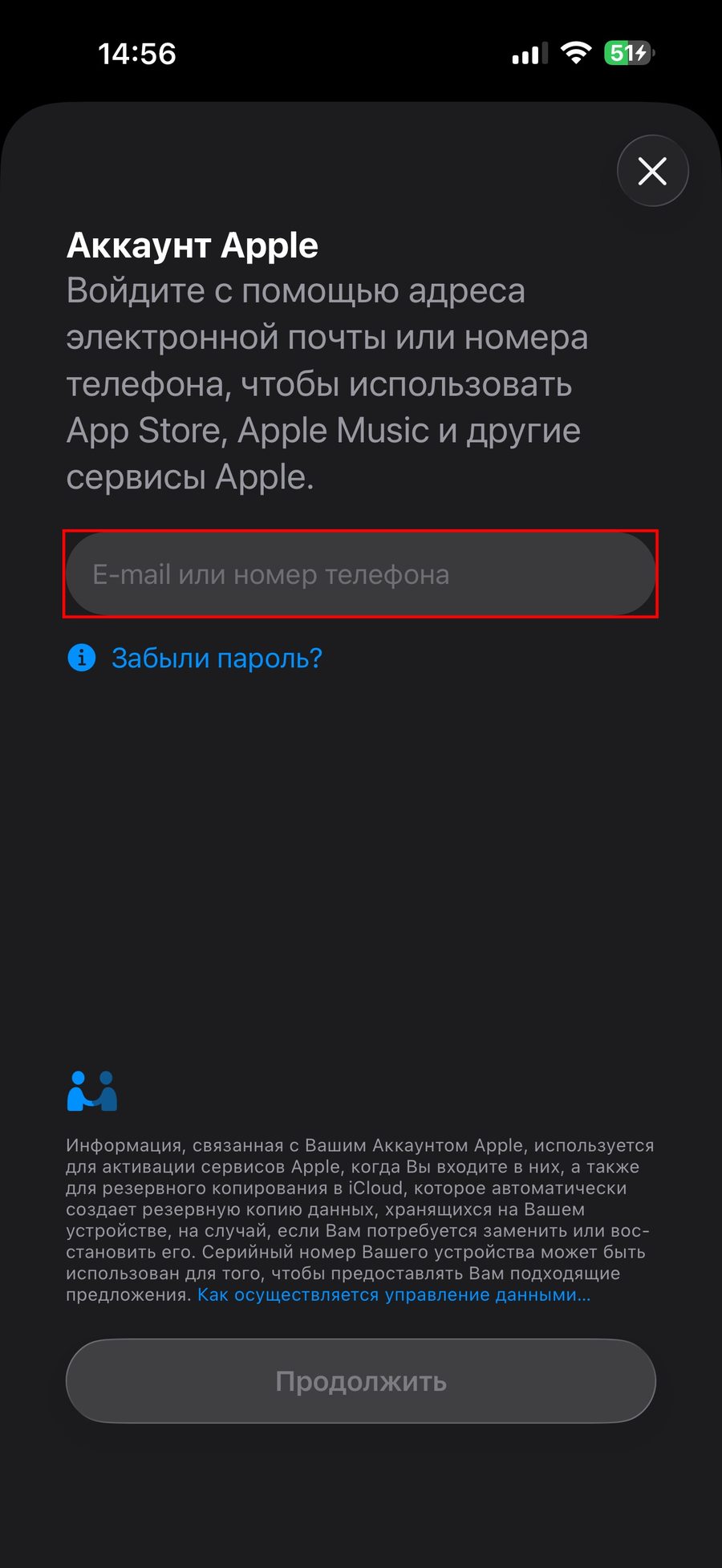
Если iPhone просит код
Код подтверждения
После входа в Apple ID нажмите кнопку ниже — код появится здесь, когда будет отправлен.
Вы превысили лимит отправки кодов. Обратитесь в поддержку.
••••••
Введите код в окне Apple ID. Если не получилось войти с первого раза, запросите новый код на iPhone и снова нажмите «Я отправил(-а) код» на сайте. Всего доступно 3 попытки.
Если не приходит код — пишите в техподдержку
👉 MAX техподдержка
Код не появился на сайте?
- Проверьте, что вы входите именно в раздел «Контент и покупки», как показано в инструкции. Если входить в iCloud, код на сайте не появится.
- Если всё сделано правильно, в окне входа нажмите синюю кнопку «Не получили код?» → «Отправить повторно на устройства Apple». После этого снова нажмите зелёную кнопку «Я отправил(-а) код» на сайте — новый код отобразится здесь.
Установка
Установите приложения
📶 Установка зависает? На Wi‑Fi попробуйте мобильный интернет. Если мобильный интернет тоже зависает — включите VPN и снова нажмите «Установить».
После установки
Закончите правильно
-
7Нажмите «Установить»
Если появится системное окно, подтвердите установку ещё раз.
-
8Подтвердите установку
В системном окне iPhone нажмите «Установить» ещё раз.

-
9Обязательно откройте каждое приложение
Дождитесь, когда значок появится на домашнем экране, затем запустите каждое приложение хотя бы один раз, пока вы ещё находитесь в выданном аккаунте.

-
10Вернитесь в свой Apple ID
Только теперь повторите первые шаги и в «Контент и покупки» нажмите «Продолжить».

Выходите из выданного аккаунта только после первого запуска каждого установленного приложения.